

上周三晚上23:40,我坐在电脑前对着空白幻灯片发呆。原因是第二天要给领导汇报季度数据,PPT还没动,而我已经连续加班4天了。
打开某知名PPT订阅平台,扫了一眼价格——个人版每月68元起,企业版更别提了。一瞬间想:就做个PPT,至于吗?
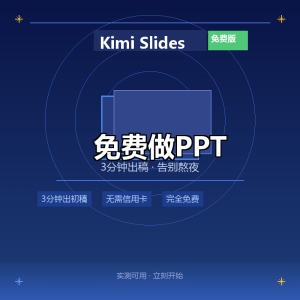
后来我试了Kimi Slides,3分钟出了份框架清晰的初稿,最终汇报拿了”通过”。
这篇文章,把我实测全流程写下来,看完你就知道值不值动手了。
01 Kimi Slides是什么
Kimi Slides是月之暗面(Kimi团队)推出的AI生成PPT工具,核心功能是:你给一个主题或者扔一份文档进去,它自动帮你生成带排版的PPT初稿。
这不是那种”给你一个模板你自己填”的假AI,是真的能理解你的内容、自动规划结构、把关键信息分配到每一页的智能工具。
它能做什么:
- 输入主题,自动生成PPT大纲和内容
- 上传PDF/Word文档,直接提炼内容生成幻灯片
- 支持多种风格模板,一键切换配色和版式
- 免费版可生成完整初稿,支持导出
目前免费额度对个人用户完全够用——这是我实测后最惊喜的地方。
02 免费生成PPT:实测全流程演示
第一步:输入你的需求
打开Kimi(kimi.moonshot.cn),找到”Kimi Slides”功能入口,输入一句话:
“帮我做一份季度运营数据复盘PPT,包含用户增长、收入数据、下季度目标”
Kimi会在10秒内返回一份完整大纲,告诉你PPT准备分几部分、每部分讲什么。
第二步:调整大纲
大纲不满意?直接告诉它修改。
“第三部分数据太复杂了,精简成2页,重点放环比增长率”
这个对话式调整是Kimi Slides最大的优势——你不是在填模板,是在跟AI协作。
第三步:一键生成幻灯片
大纲确认后,点击生成,坐等30秒到1分钟(取决于内容复杂度),PPT初稿就出来了。
实测效果:页面结构清晰,数据和文字分布合理,不会出现大段文字墙。整体配色偏商务蓝/灰系,适合正式汇报场景。
第四步:导出使用
支持导出为PPTX文件,用PowerPoint/WPS打开后微调字体和配图即可。
整个流程,从打开网站到拿到可用的PPT初稿,实测最快3分20秒。
03 Kimi Slides vs 付费PPT工具:省下来的钱买咖啡
我知道你在想:免费版能替代付费工具吗?我把两者的核心差异列出来,你自己判断。
| 功能 | Kimi Slides(免费) | 某订阅PPT平台(¥68/月起) |
|:—|:—|:—|
| 生成PPT初稿 | ✅ 支持 | ✅ 支持 |
| 支持上传文档转PPT | ✅ 支持 | ✅ 部分支持 |
| 多风格模板 | ✅ 基础模板 | ✅ 更多高级模板 |
| 协作功能 | ❌ 免费版不支持 | ✅ 企业版支持 |
| 品牌定制 | ❌ 不支持 | ✅ 支持 |
| 月费 | 免费 | ¥68起 |
| 年费 | 免费 | ¥680起 |
关键结论:
如果你做PPT的频率是每周1-3次,Kimi Slides免费版能覆盖你90%的需求。省下来的¥680/年,够你买40杯咖啡。
什么时候该用付费工具?
- 你需要企业品牌统一模板(logo、配色、字体强制一致)
- 团队多人协作、同一份文件反复修改
- 每月做PPT超过10份,且对视觉要求极高
但对大多数职场人而言,Kimi Slides免费版足够应对日常汇报和方案演示。
04 实用技巧:3分钟出稿的进阶用法
用好Kimi Slides,有几个实测有效的小技巧:
① 让AI读你的文档
手里有数据报告或者方案文档?直接上传给Kimi,让它先读完,再告诉它:”帮我基于这份文档做PPT”。这样生成的内容不会跑偏,是真正的”基于你的内容”而不是泛泛而谈。
② 先给Kimi说受众
输入需求时加一句”给领导汇报用,数据要突出”或”给客户提案用,要专业简洁”,Kimi Slides会根据受众调整语言风格和内容侧重点。
③ 用Kimi Slide的框架 + 自己润色
AI生成的初稿结构是对的,但文字表达可能偏”AI腔”。我实测最有效的方式是:AI生成框架 → 我只改关键数据和表述 → 直接导出。这个流程比纯手打至少省2小时。
💬 一个反直觉的事实:
你花在”找一个完美PPT模板”上的时间,其实比直接让AI帮你生成一份更久。工具是拿来用的,不是拿来研究的。
最后说一句:
Kimi Slides免费版能帮你把一份PPT的制作时间从2小时压缩到3分钟,这个效率提升是真实的。
如果你每周要做一次汇报、一次方案、一份总结,这个工具值得你现在就打开试一次。不用注册、不用填信用卡,打开就能用。
觉得有用的话,点个”关注”,顺手转发给需要的朋友。
我每周都会测一些能帮大家省钱的AI工具,别错过。
如果分享的工具和方法对你有帮助,点【喜欢作者】请作者喝杯咖啡。







暂无评论内容