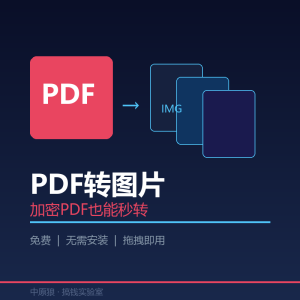


收到加密PDF转不了图片?这工具3秒转成图片,免费还不用装
────────────────────────────────────────
有没有遇到过这种情况:
甲方发来一份加密 PDF,密码忘了,Acrobat 打开但无法转换为图片,截图一页一页截到崩溃。
今天分享一个我自己做的小工具,专门解决这个问题——
PDF 转图片工具,免费、绿色、无需安装,双击即用。
────────────────────────────────────────
它能干什么
一句话:把 PDF 的每一页转成高清图片。
不管你的 PDF 是 10 页还是 800 页,不管有没有密码,拖进去就行。
具体来说:
✔ 加密 PDF 也能转 — 输入密码即可,没密码的直接转
✔ 支持 PNG / JPEG 两种格式 — JPEG 默认,体积小;PNG 无损,细节清晰
✔ 分辨率可调 — DPI 从 72 到 600 随你选,打印级清晰也没问题
✔ JPEG 质量可调 — 1-100 随意控制,平衡清晰度和文件大小
✔ 批量处理 — 几百页的 PDF,进度条走完就出结果
✔ 纯绿色 — 单个 EXE 文件,不写注册表,不上传任何数据
────────────────────────────────────────
为什么做这个工具
事情是这样的——
前段时间收到一份 81 页的设备测试报告 PDF,加密了。用 Adobe Acrobat 打开提示输密码,但发文件的人也忘了密码。
试了一圈在线工具:
• 免费的限 5 页,81 页要充会员
• 上传到云端还有隐私泄露风险(设备测试报告,你懂的)
• 小众工具要么捆绑流氓软件,要么转出来糊成一团
干脆自己写了一个。
────────────────────────────────────────
怎么用
真的只需要 3 步:
第一步:选文件
点击「选择 PDF 文件」,找到你要转换的 PDF。
第二步:设参数
• 输出目录:默认在桌面建一个文件夹
• 图片格式:JPEG(默认)或PNG
• DPI:150 够用,300 打印级,600 像素级
• 密码:加密 PDF 填密码,没密码留空
第三步:点转换
进度条走完,打开输出目录,所有页面已经按 page_01、page_02 依次排好了。
────────────────────────────────────────
几个实用场景
场景一:合同 / 报告截图归档
很多合同系统只认图片不认 PDF,用这个工具一键转换,比截图快 100 倍。
场景二:加密 PDF 忘记密码
只要你知道密码,输入后直接转。不知道密码的……这工具也帮不了你(毕竟不是破解工具)。
场景三:PPT 插入 PDF 内容
把 PDF 转成高清图片,直接拖进 PPT,比用截图工具截出来的清晰多了。
场景四:打印店不认 PDF 格式
有些打印店只接受图片文件,转一下就行。
────────────────────────────────────────
常见问题
Q:需要安装什么吗?
不需要。双击 EXE 就能运行,不需要安装任何依赖。
Q:转换后的图片清晰吗?
默认 200 DPI,日常使用足够清晰。调到 300 DPI 就是打印级别,600 DPI 可以拿去放大看细节。
Q:我的 PDF 有密码怎么办?
在密码栏输入密码即可。如果是「只读限制」的 PDF(打开不需要密码但不能复制),通常留空直接转换就行。
Q:文件会上传到服务器吗?
绝对不会。所有转换都在你电脑本地完成,零网络请求,零数据上传。
Q:支持哪些系统?
目前只支持 Windows
────────────────────────────────────────
下载方式
https://wwaon.lanzouu.com/ipkXc3pijr9c
密码:c8ri
限时免费使用,永久有效,不搞限时、不搞会员、不搞套路。
────────────────────────────────────────
工具虽小,省的事不少。
下次再碰到打不开的 PDF,不用再截图截到手指头酸了。
![图片[1]-加密PDF转图片,这工具3秒转成图片-美金梦](https://meijinmeng.cn/wp-content/uploads/2025/06/20260515192105176-openclaw_wp_cover_20260515.png)







![【荒野求生】第六季中英双语字幕][全15集]HR-HDTV-美金梦](https://meijinmeng.cn/wp-content/uploads/2012/03/huangyeqiusheng.jpg)
暂无评论内容